Kali ini saya akan menjelaskan tentang */ Tutorial Memanipulasi Foto Wanita Dengan Efek Membatu */
Nih Contohnya :
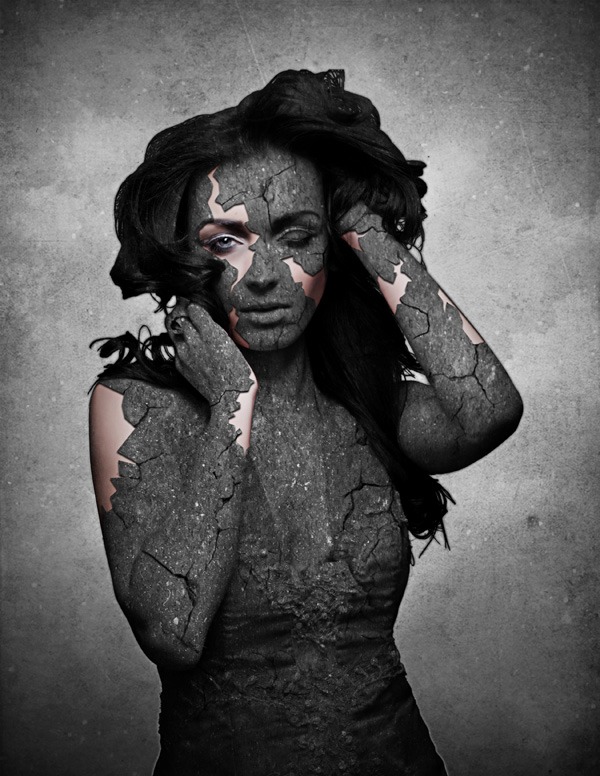
Sebelum memulainya anda harus mendownload bahan2 dibawah ini :
- Gambar / Model
- Texture by AnOrderOfFishSticks ( Tekstur Kertas )
- Texture by Mardukex ( Tekstur Batu )
- Texture by Zerofiction ( Tekstur Debu )
- Brushes by Hawksmont ( Crack Brush )
Langkah 1: Mengisolasi Subyek dari Background
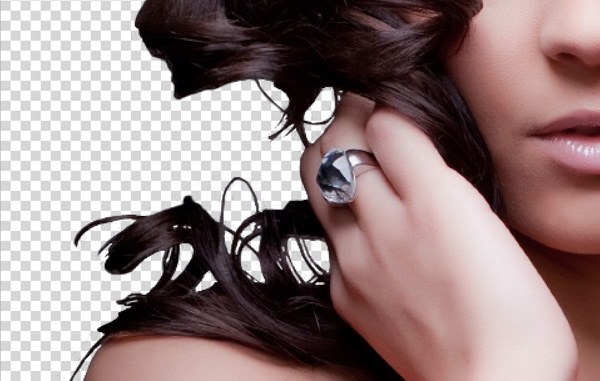
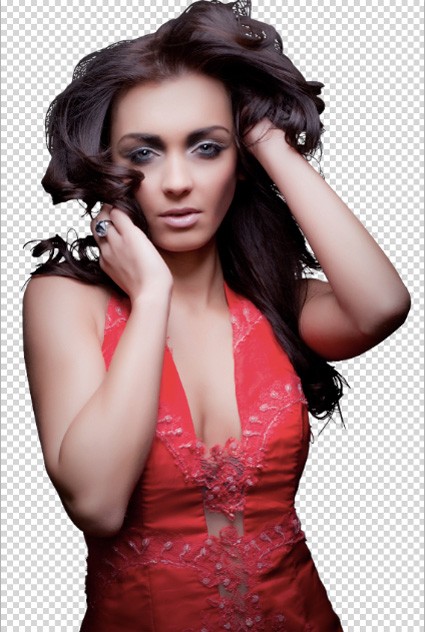
Pertama, memilih model foto yang ingin anda edit. Membuat layer mask
(Layer> Layer Mask> Reveal All) di atas gambar saham. Saya zoom in
sangat erat dengan menggunakan Zoom Tool (Z) dan mulai melacak sekitar
model, menyikat masker dengan sikat hitam solid untuk menyembunyikan
elemen latar belakang asing. Tentu saja ada cara lain untuk mencapai
hasil yang sama dan yang terbaik adalah menggunakan metode yang Anda
merasa paling nyaman dengan untuk langkah ini.
Langkah 2: Buat Dokumen Photoshop Baru
Sekarang kita telah mengisolasi subjek kita, kita akan membuat dokumen
Photoshop baru - saya telah memilih ukuran kertas standar (8,5 × 11 ")
di mana saya telah pindah gambar saya berakhir.
Double-klik pada layer Background standar untuk membukanya, dan
double-klik lagi untuk membuka jendela dialog Layer Style. Periksa dari
kotak Color Overlay di sebelah kanan untuk menerapkan efek layer. Untuk
warna, gunakan mid-tone abu-abu (# a9a9a9) yang harus bekerja dengan
baik.
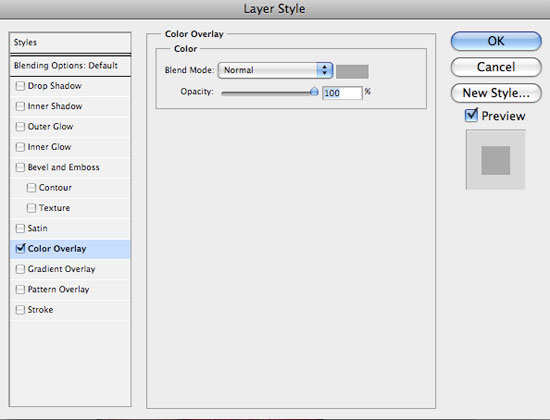
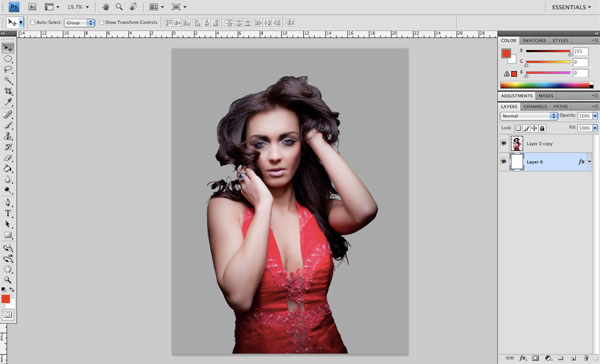
Setelah Anda memilih warna, klik OK untuk menerima perubahan. Anda
seharusnya sudah memiliki sesuatu seperti gambar di bawah ini.
Langkah 3: Menggelapkan Tepi
Buat layer baru antara layer Background dan layer berisi gambar model.
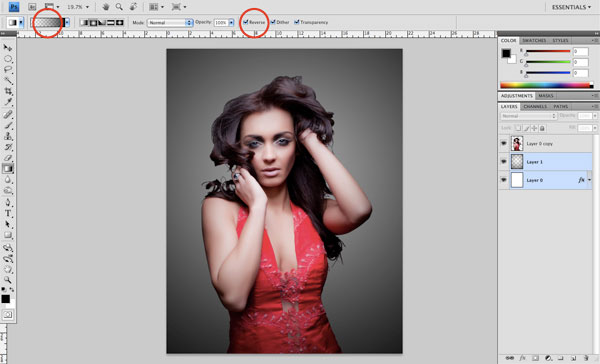
Pilih Gradient Tool (G) dari Panel Tools dan kemudian Anda harus dapat
menemukan Bar Pilihan untuk Gradient Tool. Pastikan untuk memilih
gradien yang berlangsung dari hitam pekat ke transparan, dan juga
memeriksa off pilihan Lookup.
Buat gradien yang cukup besar mengisi pada lapisan ini - Anda mungkin
harus mengubah ukurannya sedikit menggunakan Free Transform (Cmd / Ctrl +
T) sehingga memudar terjadi hanya sekitar empat sisi gambar kita. Anda
juga bisa melakukannya secara manual dengan sikat lembut yang besar,
tapi saya menemukan bahwa dengan menggunakan gradien radial, Anda dapat
memastikan bahwa memudar bahkan pada kedua belah pihak.
Langkah 4: Membangun Latar Belakang Grunge
Selanjutnya, kita akan menggunakan salah satu Textures Kertas Grunge
mengagumkan oleh AnOrderOfFishSticks. Untuk gambar ini, saya akan
menggunakan file 5.png dari paket tekstur, tetapi merasa bebas untuk
menggunakan salah satu tekstur kertas yang paling Anda sukai.
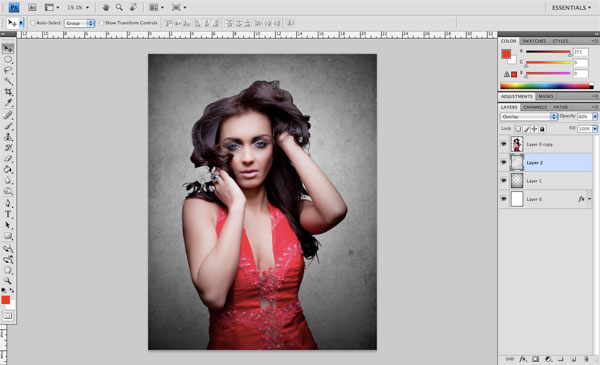
Tarik gambar tekstur ke dalam dokumen Anda dan skala itu sehingga mencakup seluruh dimensi seluruh kanvas.

Setelah Anda telah diperbesar tekstur kertas, kita akan desaturate
lapisan ini (Image> Adjustments> Desaturate). Sebuah cara cepat
desaturating gambar adalah dengan menggunakan cara pintas pintas
keyboard: Shift + Cmd / Ctrl + U.

Setelah men-desaturating tekstur, hal terakhir yang ingin kita lakukan
untuk saat ini adalah mengubah blending mode layer ini ke Overlay dan
mengurangi Opacity menjadi sekitar 60%. Dengan melakukan hal ini,
tekstur grunge akan menjadi sedikit lebih halus daripada menggunakan
variasi warna-warni yang kami mulai dengan. Jika Anda belum
melakukannya, ini akan menjadi waktu yang baik untuk menyimpan pekerjaan
Anda. Simpan, menyimpan, dan menyimpan lagi ... hanya dalam kasus!
Jangan kehilangan pekerjaan yang Anda telah bekerja keras selama
berjam-jam.
Langkah 5: Sedikit Styling
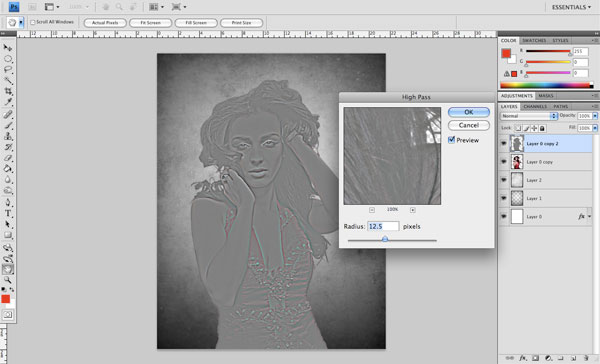
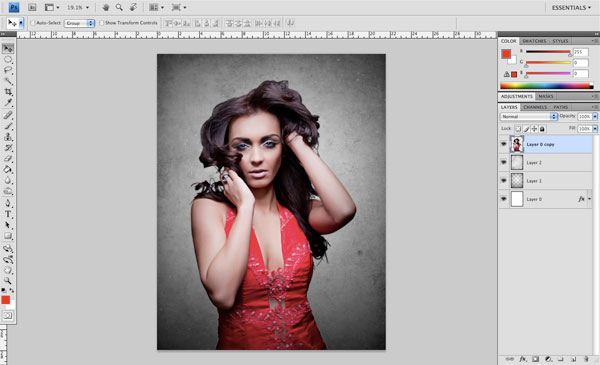
Gandakan gambar model dengan memilih layer dan kemudian menekan Cmd / Ctrl + J (shortcut untuk Layer> Duplicate Layer).
Selanjutnya, pergi ke Filter> Other> High Pass dan kemudian
mengatur Radius ke 12,5 sebelum mengklik OK untuk menerapkan filter.
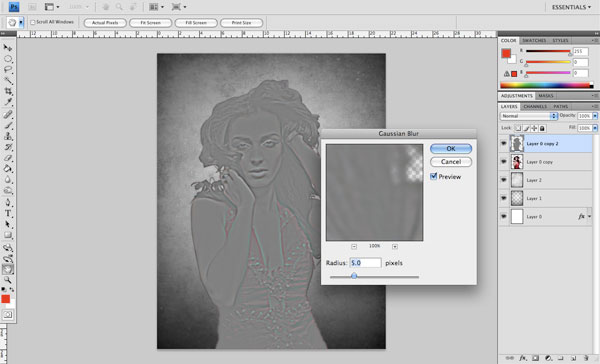
Setelah menerapkan filter High Pass, kami akan sekali lagi menerapkan
filter yang lain. Pilih Filter> Blur> Gaussian Blur dengan Radius
ditetapkan pada 5.
Setelah menerapkan kedua filter, ubah blending mode dari gambar atas ke
Overlay dan bergabung (Layer> Merge Down) dengan lapisan bawah (yang
seharusnya menjadi gambar asli dari model) dengan menekan Ctrl / Cmd +
E. Anda harus melihat efek halus pelunakan pada model, terutama pada
wajahnya dan rincian gaun.
Langkah 6: Terapkan Layer Penyesuaian Hue / Saturation
Tekan pada ikon hitam dan putih (Buat mengisi lapisan baru atau
penyesuaian) di bagian bawah Panel Layers kemudian pilih Hue /
Saturation. Ini akan memunculkan Hue / Saturation Panel. Geser slider
pilihan Saturasi ini semua jalan ke sisi kiri untuk desaturate gambar
model. Turunkan Opacity dari lapisan penyesuaian Hue / Saturation
menjadi sekitar 40%.
Lapisan penyesuaian akan mempengaruhi segala sesuatu di bawah tapi akan
menjaga kualitas / integritas dari lapisan (yaitu itu adalah
non-destruktif dan tidak akan secara permanen mengubah setiap lapisan).
Sebaliknya, jika kita telah menerapkan efek langsung ke gambar, kita
menghadapi risiko kualitas merendahkan dan terjebak dengan sesuatu yang
kita tidak bisa kemudian membatalkan. Dengan melakukan cara ini, kita
tidak benar-benar menerapkan efek ke foto model.

Hanya sehingga Anda dapat melihat efek dari Hue / Saturasi penyesuaian
lapisan, saya telah menempatkan sebelum dan sesudah gambar di bawah.

Seperti yang Anda lihat, itu bukan perubahan yang sangat drastis yang
kami menerapkan, tetapi memberikan gambar terlihat sedikit dicuci-out,
membantu kita menciptakan suasana / nada yang akan membantu untuk
membuat gambar merasa lebih kohesif dan terpadu.
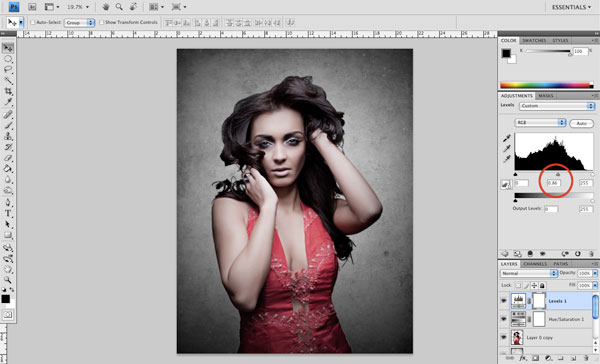
Langkah 7: Tambahkan Layer Tingkat Penyesuaian
Sekali lagi, kita akan tekan pada fill baru Buat atau lapisan tombol
penyesuaian di bagian bawah Panel Layers, tapi kali ini kita akan
memilih Levels. Anda kemudian akan melihat jendela dialog yang
menunjukkan kepada kita histogram.
Apa yang ingin kita lakukan di sini adalah untuk meningkatkan kontras
(warna gelap) sedikit lebih. Untuk melakukan hal ini, ambil slider
abu-abu menengah dan mengatur posisi ke 0.86.
Meskipun kita telah sedikit desaturated gambar model, kita tidak ingin
benar-benar kehilangan kontras bagus antara warna terang dan gelap.
Memodifikasi tingkat adalah cara yang bagus untuk membawa beberapa yang
kembali ke kontras gambar. Jika Anda adalah untuk memindahkan slider ini
sebaliknya, kita akan mencerahkan gambar dan memberikan lebih dari
merasa lebih ringan. Saya akan mendorong Anda untuk bermain dengan
pilihan ini lebih sebagai foto yang paling bisa mendapatkan keuntungan
dari sedikit penyesuaian (kecuali telah disentuh atau diambil dengan
pencahayaan sempurna).
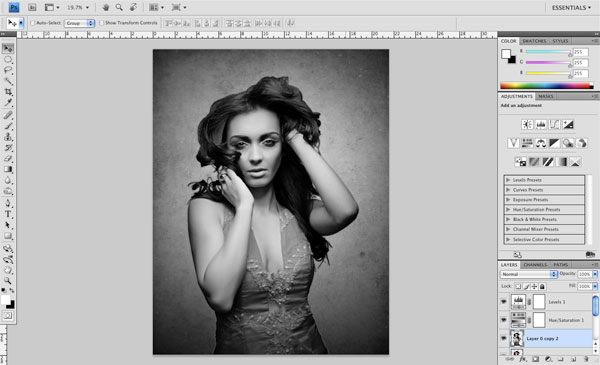
Langkah 8: Duplikasi dan Desaturate
Pilih layer dengan model dan tekan Cmd / Ctrl + J untuk menduplikasi
layer. Setelah itu, pergi ke Image> Adjustments> Desaturate (Shift
+ Cmd / Ctrl + U) dan tarik slider pilihan Saturasi ini semua jalan ke
kiri.
Langkah 9: Membuat Efek Membatu
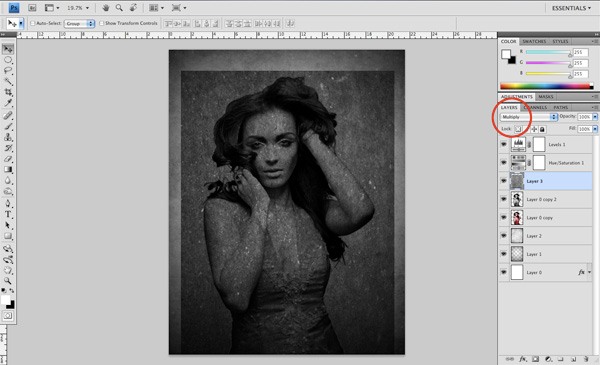
Bukalah Tekstur Batu di Photoshop kemudian tarik ke dalam dokumen Anda.
Saya telah diputar tekstur batu 90 derajat (Edit> Transform>
Rotate 90o CW) dan diperbesar itu sedikit menggunakan Free Transform
(Ctrl / Cmd + T) untuk memastikan bahwa itu sepenuhnya mencakup model
kami.
Bila Anda puas dengan orientasi dan ukuran tekstur batu, ubah blending mode layer untuk Multiply.
Langkah 10: Membuat Seleksi Anda
Tahan Ctrl / Cmd dan kemudian klik pada layer model dalam Panel Layers
untuk menempatkan pilihan sekelilingnya. Anda tahu Anda telah memilih
subjek dengan benar jika Anda melihat pilihan aktif yang ditunjukkan
oleh semut berbaris (seperti yang saya suka menyebutnya).
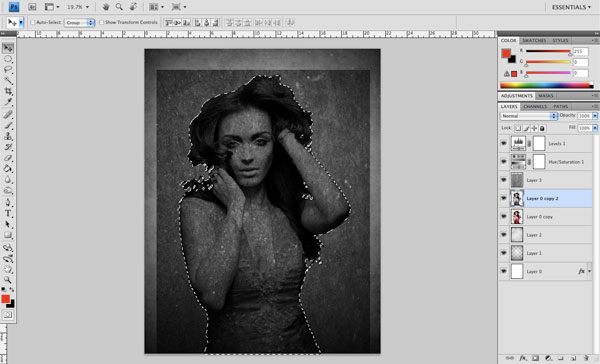
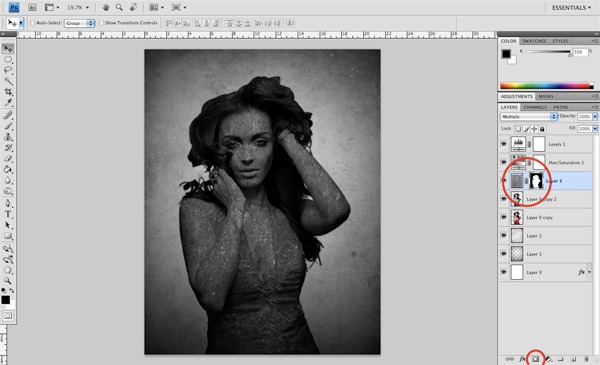
Dengan pilihan ini masih aktif, klik pada lapisan atas mengandung
tekstur batu untuk membuat lapisan aktif, kemudian klik pada tombol Add
layer mask di bagian bawah Panel Layers.
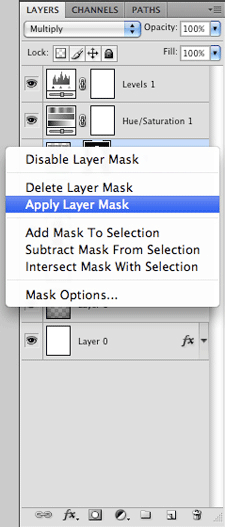
Langkah 11: Penggabungan Dua Lapisan
Selanjutnya, tahan Cmd / Ctrl dan klik pada topeng yang baru saja kita
buat pada layer tekstur batuan. Kemudian Anda harus melihat menu di mana
Anda akan ingin memilih Terapkan Layer Mask.
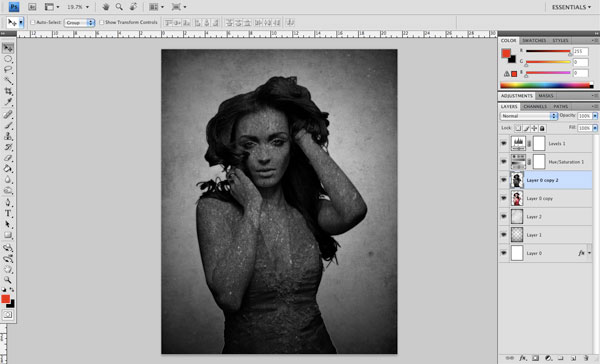
Setelah menerapkan layer mask, kita akan menggabungkan lapisan ini (Ctrl
/ Cmd + E) dengan citra desaturated dari model di bawahnya.
Langkah 12: Mata Terbuat dari Batu
Menggunakan Pen Tool (P), membuat pilihan di sekitar kedua mata
pelajaran kami, satu per satu. Bila Anda memiliki seleksi selesai,
membuat layer baru dan mengisi seleksi dengan warna putih ini.
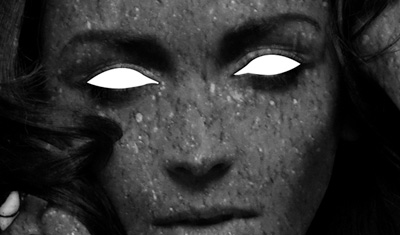
Selanjutnya, pilih Stamp Tool (S) dan mencicipi beberapa tekstur batu
sebelum membuat layer baru di atas mata putih. Mulailah mengisi daerah
ini pada lapisan baru sampai daerah putih benar-benar tertutup.
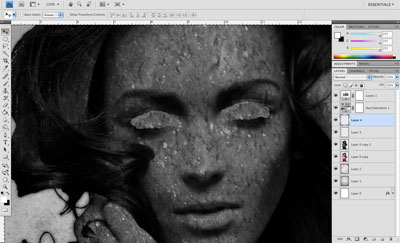
Tahan Cmd / Ctrl dan klik pada layer yang berisikan mata yang dipenuhi
dengan putih solid. Konten ini Lapisan ini harus disembunyikan saat ini
karena adanya lapisan bertekstur di atas, tapi itu tidak apa-apa! Ketika
Anda membuat pilihan, Anda akan melihat semut berbaris lagi untuk
menunjukkan daerah sekitar mata telah dipilih. Sementara pilihan ini
aktif, klik pada layer yang berisikan tekstur batuan mengisi atas mata,
hanya di atas mata putih.
Selanjutnya, klik pada ikon Tambah layer mask di bagian bawah Panel
Layers. Sekarang Anda dapat menyingkirkan lapisan "putih mata" seperti
yang telah kita sekarang dipangkas lapisan batuan tekstur yang menutupi
mata.
Kami ingin meminimalkan jumlah lapisan yang kita akhirnya akan berakhir
dengan sehingga kita tidak berakhir dengan PSD berat, tetapi pada saat
yang sama, dengan memisahkan mereka seperti yang kita baru saja
melakukan, itu membuat proses lebih mudah ketika berhadapan dengan
pilihan dan lapisan pelindung.
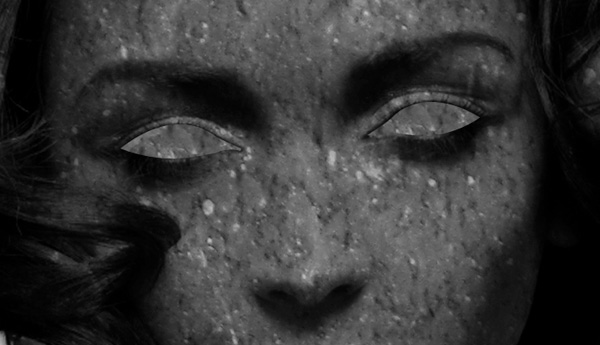
Buat layer baru di atas mata dan sambil menekan Ctrl / Cmd, klik pada lapisan mata untuk membuat pilihan.
Ambil berukuran sedang, soft round brush dengan pengaturan opacity
rendah (18-22% harus baik) dan mulai menyikat sekitar tepi mata pada
layer baru. Tujuannya di sini adalah untuk menambahkan shading di
sekitar mata beberapa untuk menambahkan beberapa kedalaman.
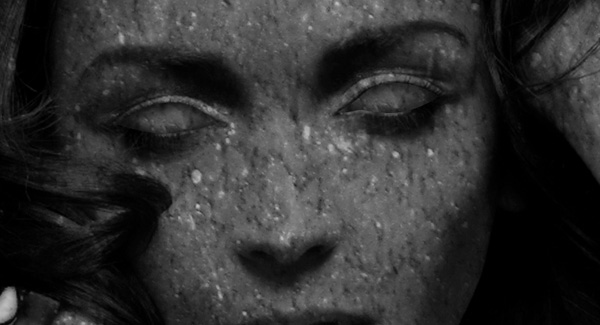
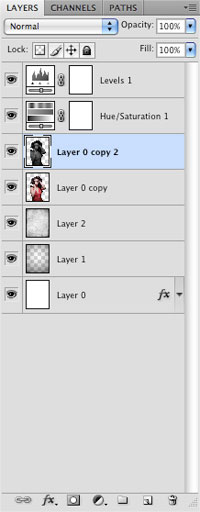
Pada titik ini, kita bisa menggabungkan bayangan dengan mata dan tekstur
batu yang dipenuhi gambar model. Kami masih harus memiliki versi warna
di bawah lapisan bergabung, sehingga Layers Panel Anda akan terlihat
seperti ini:
Langkah 13: Tambahkan Beberapa Efek Retak
Selanjutnya, kita akan membuat layer baru di atas lapisan dengan gambar model. Pakai Crack Brush
Atur ujung kuas Anda ke salah satu kuas retak dan kemudian menggunakan
warna hitam solid untuk melukis retak di sana-sini di atas gambar.
Idenya adalah untuk menerapkan sapuan kuas Anda hemat dan hanya
menggunakannya dalam beberapa bidang. Alasan untuk ini adalah bahwa kita
ingin menyimpan beberapa area yang lebih besar untuk langkah-langkah
selanjutnya di mana kita akan memiliki potongan yang lebih besar dari
patung jatuh untuk mengungkapkan model bawahnya.
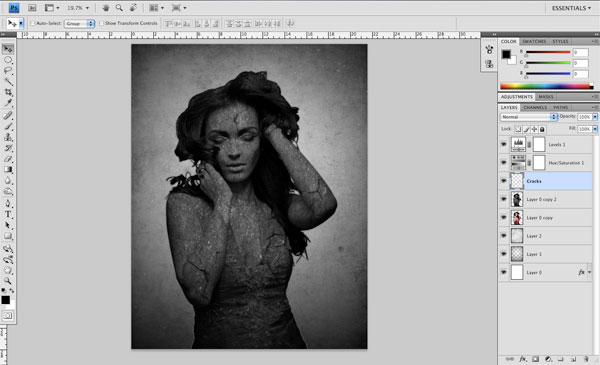
Kami ingin mempersiapkan diri untuk membuat beberapa daerah yang lebih
besar yang akan melepaskan diri dan mengungkapkan gadis di bawahnya
untuk memberikan ilusi bahwa dia melanggar bebas dari kungkungan batu
nya. Jadi apa yang akan kita lakukan sebelum yang menduplikasi lapisan
batuan tekstur gadis dan kemudian mematikan visibilitas lapisan asli.
Kami melakukan ini sehingga kita dapat mempertahankan lapisan patung
dalam keadaan saat ini dalam kasus kita perlu untuk kembali ke sana pada
titik apapun. Lapisan Panel Anda akan terlihat seperti ini:

Buat layer baru di atas layer "Retak" di mana kita dicat di beberapa
retakan di patung sebelumnya. Pada layer baru, kita akan menggunakan Pen
Tool (P) untuk membuat beberapa bentuk besar di atas lapisan lain dan
mengisinya dengan warna putih solid. Ini akan menjadi daerah di mana
kita akan mengungkapkan model di bawah ini. Kami ingin bentuk kita
menciptakan menjadi bergerigi, organik, dan acak - dan tidak berarti
rapi, tepat atau dihitung.
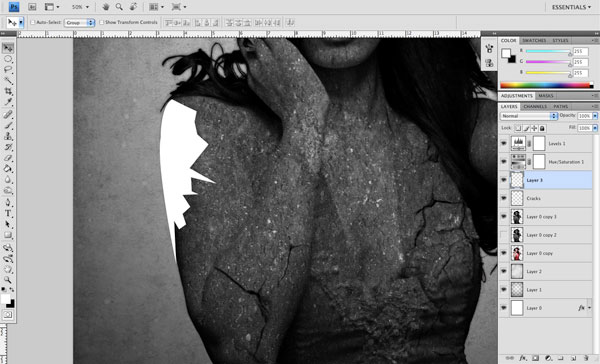
Setelah Anda membuat bentuk pertama Anda, ubah blending mode layer untuk Multiply.
Klik dua kali pada layer untuk mengakses jendela Layer Style dialog dan
menambahkan Inner Shadow dengan pengaturan sebagai berikut:
- Opacity: 75
- Angle: 90 (dan memeriksa off Cahaya Global)
- Distance: 7
- Choke: 8
- Size: 8
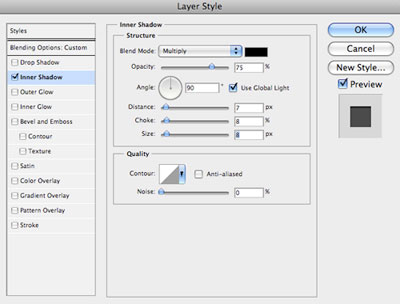
Klik OK untuk menerapkan efek Inner Shadow.
Selanjutnya, tahan Cmd / Ctrl dan kemudian klik pada shape layer. Ini
harus membuat seleksi di sekitar bentuk. Meskipun Anda masih memiliki
pilihan ini aktif, pilih tekstur batuan lapisan gadis yang kita
digandakan. Tekan tombol Delete untuk menghapus pilihan ini dari layer
tekstur batuan. Anda sekarang telah dikurangi daerah ini bentuk dari
duplikat.
Dengan menerapkan efek bayangan lapisan batin, itu akan membuatnya
terlihat seolah-olah patung yang rusak memiliki beberapa ruang antara
itu dan sosok di bawahnya, yang persis apa yang kita inginkan.
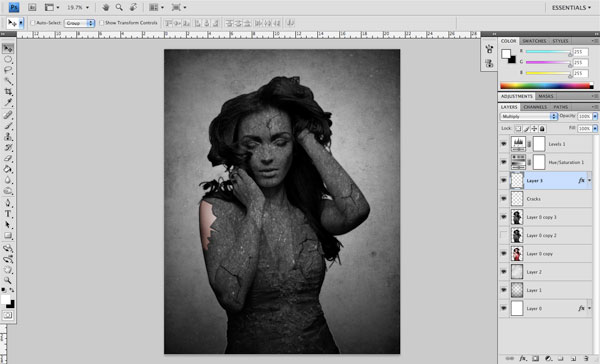
Lanjutkan proses ini dengan membuat lapisan baru, membuat beberapa pilihan dan mengisi mereka dengan putih solid.
Anda dapat copy dan paste layer style dari bentuk pertama kita buat ketimbang memasukkan nilai yang sama setiap kali.
Ubah blending mode ke Multiply, kemudian menekan Cmd / Ctrl dan klik
bentuk untuk mengaktifkan pilihan. Hapus area yang dipilih dari lapisan
tekstur gadis diduplikasi batu hanya dengan menekan tombol Delete Anda.
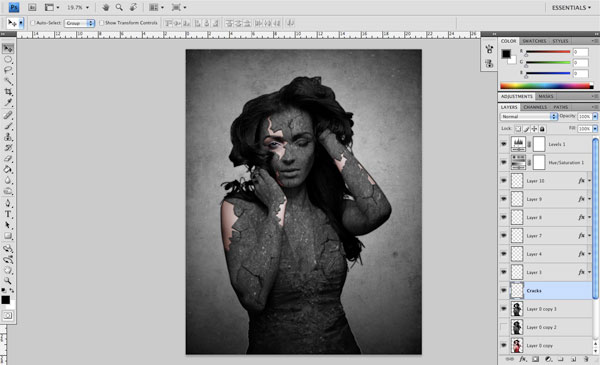
Hal ini mungkin tampak seperti sebuah proses yang kompleks pada awalnya,
tapi setelah Anda mencoba beberapa kali, Anda akan mendapatkan
menguasainya, dan itu benar-benar tidak akan tampak begitu keras.
Ketika Anda pergi bersama, cobalah untuk berhati-hati di mana beberapa
retakan yang lebih besar akan muncul. Saya telah kembali dan menggunakan
sikat retak ditetapkan di beberapa tempat karena untuk menggambarkan
melanggar lebih realistis, kita harus berpikir bagaimana beton
benar-benar akan runtuh dan retak. Dengan ini, saya berarti bahwa kita
pada dasarnya akan ingin menambahkan beberapa baris tipis sekitar
wilayah yang lebih luas untuk menunjukkan kepada mereka semacam
menjelang istirahat yang lebih besar. Perhatikan pada lengan kiri (kiri
kami, kanannya) bahwa saya telah menambahkan beberapa garis-garis tipis
di sekitar istirahat besar.
Anda dapat menghapus potongan sapuan kuas yang tidak perlu, tetapi
merasa bebas untuk mengubah dan memutar mereka sampai Anda puas dengan
hasilnya. Setelah Anda puas, Anda dapat menggabungkan bersama-sama
dengan sapuan kuas lainnya pada layer "Retak".
Langkah 15: Datang ke Permukaan
Seperti kita menambahkan bentuk tambahan dan retakan di sekitar wilayah
yang lebih luas (seperti yang telah kita lakukan di langkah sebelumnya),
Anda akan melihat kami secara bertahap membangun citra. Pada titik ini,
saya berharap bahwa Anda akan memiliki sesuatu yang mirip dengan apa
yang saya miliki di bawah ini:

Anda dapat mengambil sedikit atau selama Anda ingin pada bagian ini,
tetapi saya telah menghabiskan beberapa waktu menambahkan rincian lebih
dan lebih untuk potongan sampai benar-benar mulai datang untuk hidup.
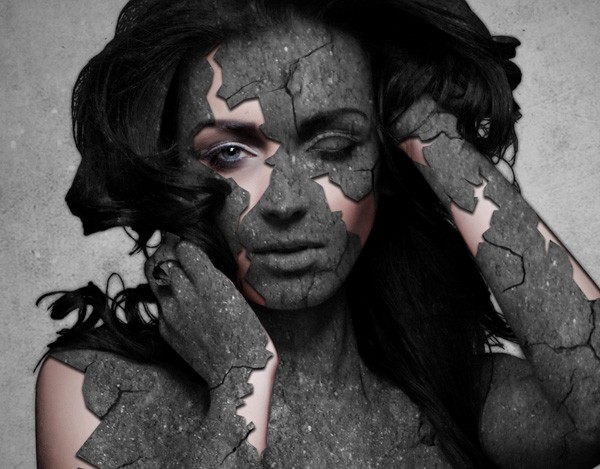
Berikut adalah beberapa gambar close-up sehingga Anda dapat melihat di
mana saya telah menambahkan beberapa rincian tambahan sekitar wilayah
yang lebih luas:

Langkah 16: Lakukan Bersinar
Selanjutnya, kita akan mengatur warna foreground menjadi warna putih
solid dan membuat layer baru di atas semua celah dan gambar dari model.
Pilih Gradient Tool (G) dan membuat gradien radial yang memudar dari
putih solid untuk transparan. Set blending mode layer ini ke Overlay dan
mengurangi Opacity menjadi sekitar 30%.
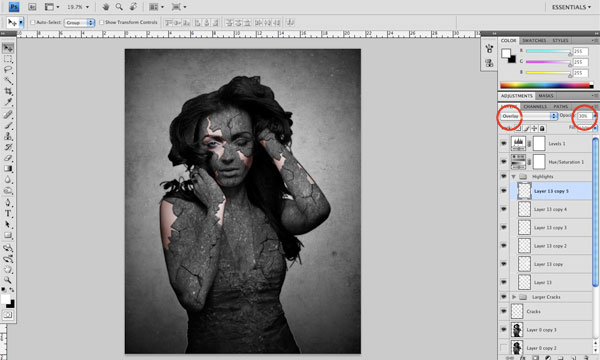
Gandakan layer putih-to-transparan gradien beberapa kali dan bergerak
masing-masing ke tempat yang berbeda dalam gambar di mana Anda ingin
membawa keluar beberapa detail dan menambahkan sedikit kontras. Ini
lebih merupakan teknik halus yang akan meningkatkan detail gambar.
Langkah 17: Menambahkan Tekstur Tambahan
Sekarang saatnya bagi kita untuk menambahkan sedikit tekstur ekstra
untuk potongan. Membuka Tekstur Debu. Kami akan desaturate gambar ini
dengan menekan Shift + Cmd / Ctrl + U (Image> Adjustments>
Desaturate). Setelah Anda melakukan itu, tarik gambar ke dalam dokumen
Anda.
Kami ingin menambahkan tekstur debu di sepanjang jalan di bagian bawah
lapisan kami, sehingga itu adalah kedua lapisan terakhir. Anda mungkin
harus skala gambar sedikit sehingga mencakup latar belakang. Setelah
itu, kami ingin mengatur blending mode untuk Screen.
Pada titik ini, hanya lapisan latar belakang asli harus di bawahnya.
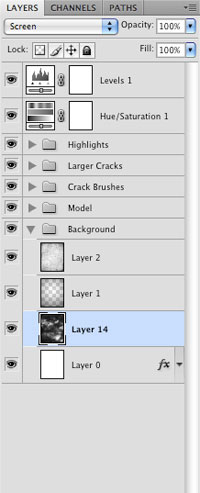
Anda akan melihat dari gambar yang saya telah mengorganisir beberapa
lapisan saya hanya dengan mengelompokkan mereka dalam folder. Hal ini
tidak mutlak diperlukan, tetapi praktik yang baik dan dapat menghemat
waktu Anda ketika mencari lapisan tertentu atau kelompok lapisan nanti.
Langkah 18: Menghaluskan Tepi Model
Sebagai langkah terakhir, kita akan memproses adegan kami untuk
meningkatkan itu. Pertama, kita akan perlu untuk menyimpan dokumen kami
(Ctrl / Cmd + S) hanya untuk memastikan bahwa semuanya up to date dan
bahwa kita memiliki cadangan jika hal mendapatkan berbulu di fase ini.
Setelah Anda telah menyimpan PSD Anda, meratakan gambar sehingga semua
lapisan kami digabung (Layer> Flatten Image).
Membuat salinan dari lapisan ini rata (Cmd / Ctrl + J) untuk
menduplikasi karya seni. Selanjutnya, pergi ke Filter> Other> High
Pass, pengaturan Radius untuk 12,5 sebelum mengklik OK untuk menerapkan
filter.

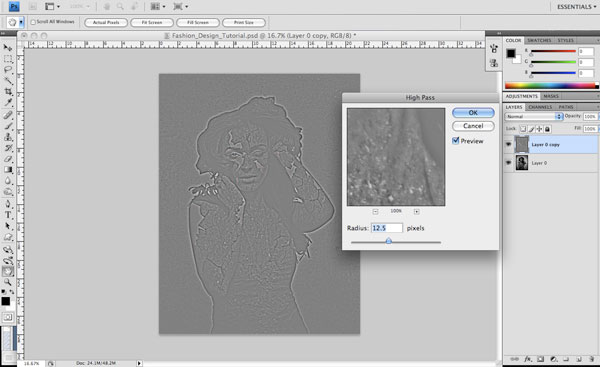
Setelah itu, pilih Filter> Blur> Gaussian Blur dan menerapkan filter dengan Radius blur 3-pixel.
Ubah blending mode layer ini ke Overlay dan mengurangi Opacity menjadi
40% untuk membiarkan sedikit bersinar lapisan asli melalui.
Anda dapat melihat efek dengan memutar lapisan ini dan mematikan, tetapi
pada dasarnya, kami telah menggunakan teknik retouching foto untuk
mempertajam dan kelancaran keluar gambar untuk menambahkan cat bagus
untuk desain kami. Mungkin perbedaan yang halus, tetapi Anda akan
melihat bahwa beberapa detail dari model kita (paling terasa di sekitar
mata) telah diasah dan telah diberi sedikit tambahan crispness.
Selesai deh ..
Selamat Mencoba & Sampai Jumpa