Pages

cara membuat efek hujan dengan photoshop

Hujan sebuah fenomen alam yang sudah biasa dan tidak asing lagi bagi kita yang hidup di Indonesia, hee.... Nah sekarang bagaimana klo kita coba untuk membuat efek hujan dengan photoshop, untuk membuat efek hujan kira kira begini :


1. Coba buat dokumen baru dengan warna background hitam
2. Di layer hitam tersebut lalu klik Filter > Noise > Add Noise ( 400)


3. Lalu Klik Filter > Blur > Motion Blur Angle 48, Distance 23


4. Lalu klik Image > Adustment > Level , lalu lakukan pengaturan sebagai berikut:


5. Set blending mode menjadi screen


6. Buka Gambar yang ingin di beri efek hujan( misalnya gamabr kereta seperti ini ), lalu klik Image > Adjustments > Hue/Saturations dengan pengaturan ( hue -17, saturation 54, lightness -59)


8. Klik move tool, untuk memindahkan objek efek hujan di atas gamabr kereta. jika masih binggung tentang penggunaan move tool silahkan baca disini, tentang artikel mengganti background, disana dijelaskan cara mengunakan move tool

9. Selesai


Nah begitulah kira kira membuat efek hujan palsu dengan photoshop, silahkan mencoba...

cara membuat wajah lebih muda dan halus dengan photoshop

 Membuat Wajah lebih muda dan menghilangkan keriput dengan Photoshop
Tutorial ini membahas cara menghilangkan keriput serta kerutan pada wajah, sehingga membuat wajah nampak muda, caranya sederhana dan mudah dilakukan 
Nah untuk mempraktekkannya silahkan lihat tutorial berikut ini : 


1. Gunakan gambar ini :


2. Klik pada Patch Tool lalu buat lingkaran mengelilingi kerutan dengan patch tool tersebut, sehinga akan terbentuk seleksi yaitu garis hitam putih putus putus, lalu tarik hasil seleksi tersebut ke area wajah yang halus sehingga gamabr nya menjadi :


3. Lakukan no 2 berulang ulang pada kerutan yang lain sehingga semua kerutan di wajah dan leher hilang seperti :


4. Untuk menghilangkan flek hitam di wajah nya gunakan healing brush tool, caranya klik ( Alt + Click ) pada daerah yang bersih lalu klik-kan mouse pada daerah flek sehingga hasilnya seperti :


5. Sekarang gunakan Blur tool untuk menghaluskan wajah nya sehingga hasil ya :


6. Sekarang untuk rambut nya , gunakan brush tool warna hitam dengan opacity 10 % , lalu sapukan pada rambut yang berwarna putih sehingga hasilnya :


Selesai

cara menyeleksi rambut dengan photoshop

ekarang ktita akan membahas cara melakukan seleksi dengan chanel menggunakan photoshop, tutorial ini melengkapi tutorial lain pada pokok bahasan macam macam seleksi pada photoshop, seleksi ini tidak sulit kok... jadi maju terus untuk belajar photoshop....OK
Sekarang yang kita butuhkan adalah gambar model ( gambar ini aku dapat dari salah satu website nya mas Sadewo ), oke.. sekarang kita mulai ya....
1. Buka gambar model


2. Lalu pindah ke palette channel, seperti gambar :


3. Plih satu satu cahnnel nya ( red, greend,blue) untuk mengetahui warna paling kontras antara gambar dan backgroud seperti ini

Red :


Green:


Blue:


Nah dari ketiga warna tersebut yang paling kontras adalah blue, jadi pilih channel blue

4. Sekarang buat duplikat chanel blue, caranya tarik channel bleu ke icon duplikate new layer, Sehingga palete chanel gambarnya menjadi:


5. Sekarang klik image --> adjusment --> level, buat gambar menjadi hitam, dengan mengeser anak panah kecil ( output level) ke kanan seperti :


6. Klik brush tool ( b) set foregound color jadi hitam, lalu sapaukan brush pada model seperti :


7. Lalu ratakan sehingga model tertutup warna hitam secara penuh :


8. Gambar sudah hitam, sekarang klik icon load channel as selection :
Lalu gambar nya menjadi :


Setelah itu klik select --> Inverse --> ( untuk membalik seleksi, agar gambar model nya saja yang terseleksi )

9. Lalu klik RGB, dan hilangkan tanda mata pada blue copy ( dengan cara di klik pada gambar matanya) sehingga gambar:


10. Pindah ke palete layer:


11. Gambar nya sekarang sudah terseleksi, jika ingin mengganti background bisa mengunakan cara seperti ( klik disini untuk baca)

12. Berikut contoh gambar background lainnya:


membuat foster film dengan photoshop

Pendahuluan
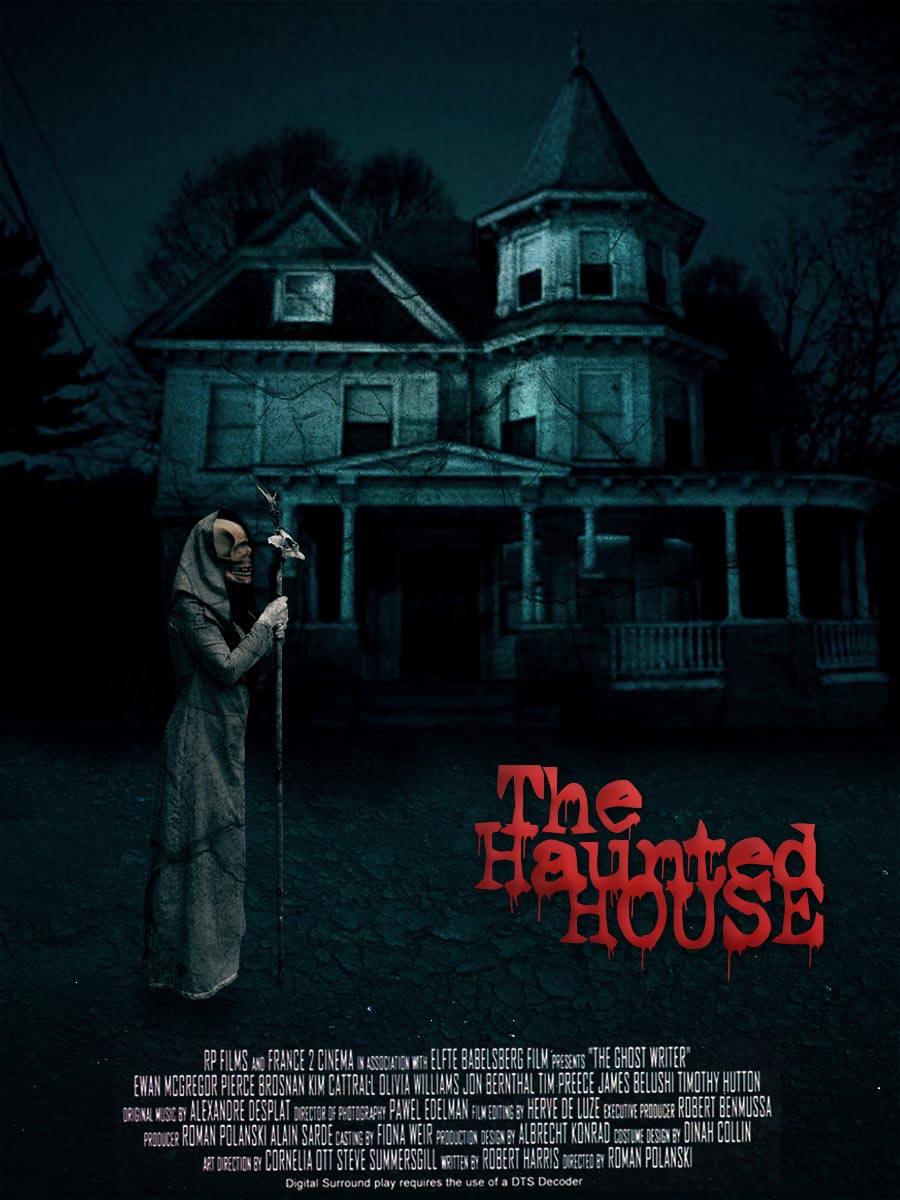
Didalam tutorial ini kita akan membuat sebuah poster film horror ala Hollywood menggunakan Photoshop dengan menggabungkan beberapa gambar,membuat gradasi,pengaturan blending mode dan Editing teks.

Preview.
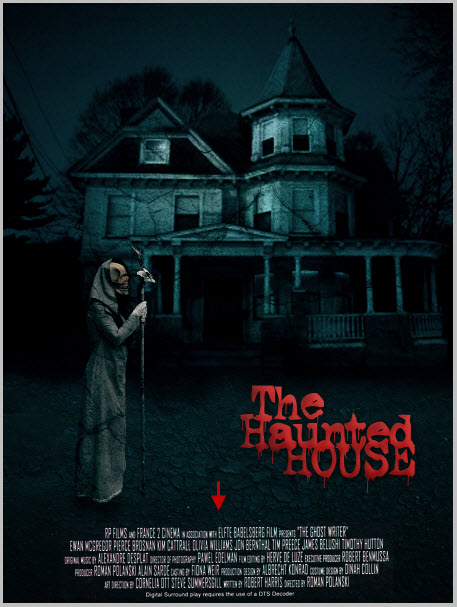
Sebelum mengikuti tutorial ini silahkan lihat dahulu hasil akhir yang akan kita peroleh.
4.bp.blogspot.com/-JnY4aog8zI0/TmbtfMclCSI/AAAAAAAAA9k/7L1t5r8ciZ0/s1600/hasil+akhir.jpg

Resource.
Silahkan ambil resource berikut untuk mengikuti tutorial ini.

1.Novice 1.
2.House.
3.Tekstur tanah.
4.Tekstur 2.
5.Tengkorak.

Tutorial.

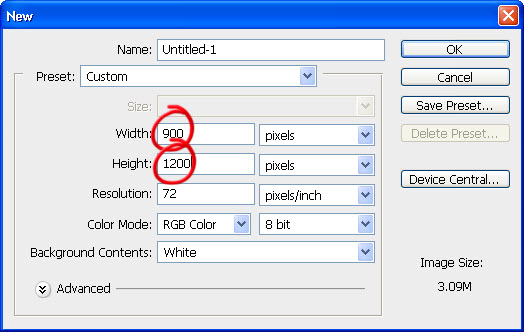
Langkah 1.Membuat document baru.
Buatlah sebuah document baru 900x1200px.
3.bp.blogspot.com/-23xjIAMcCuw/TmbvnKFNkOI/AAAAAAAAA9o/LkZOsZucUgc/s1600/tutorial-haunted-house-01.jpg

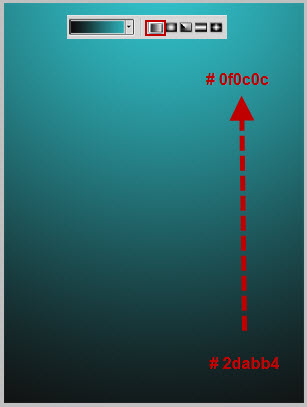
Langkah 2.
Buat layer baru,aktifkan gradient tool pilih Linear gradient lalu buat gradasi dari bawah ke atas dengan warna # 0f0c0c ke # 2dabb4.
3.bp.blogspot.com/-TuuKvI1QBm8/TmbxP8lOg-I/AAAAAAAAA9s/W8PYSGc49iE/s1600/tutorial-haunted-house-02.jpg

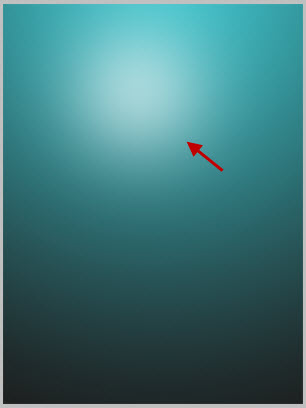
Langkah 3.
Aktifkan brush tool pilih brush lembut dengan opacity 50% lalu buat sebuah lingkaran putih seperti gambar berikut.
4.bp.blogspot.com/-w10vcGQELgw/TmbxhnCFlUI/AAAAAAAAA9w/Mzmw2wyuPaA/s1600/tutorial-haunted-house-03.jpg

Langkah 4.
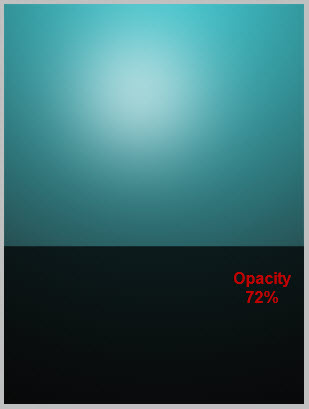
Buatlah persegi warna hitam dibawah kanvas turunkan opacity layer menjadi 72%.
1.bp.blogspot.com/-3VaAWqnvSis/TmbypEpUHdI/AAAAAAAAA94/OvUhuYxzpXA/s1600/tutorial-haunted-house-04.jpg

Langkah 5.
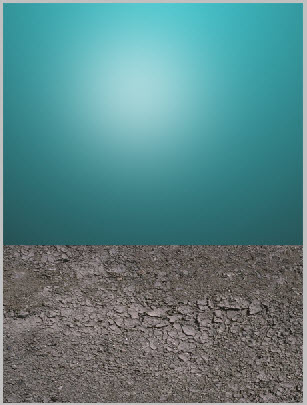
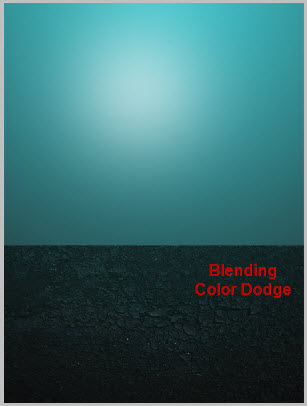
Buka gambar tekstur tanah letakan diatas gambar persegi yang sebelumnya kita buat lalu ubah blending mode menjadi Color dodge.
2.bp.blogspot.com/-3CiiSYgBacw/Tmby5zKueUI/AAAAAAAAA98/h4foI-vlNeQ/s1600/tutorial-haunted-house-05.jpg

4.bp.blogspot.com/-WMyqeeZfD40/TmbzXAVMznI/AAAAAAAAA-E/6AGAlyk3jD0/s1600/tutorial-haunted-house-05a.jpg

Langkah 6.
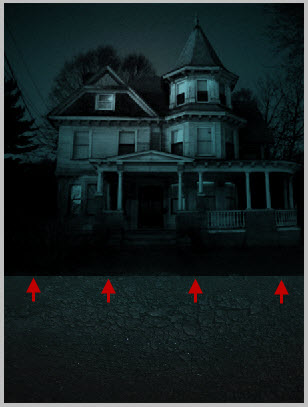
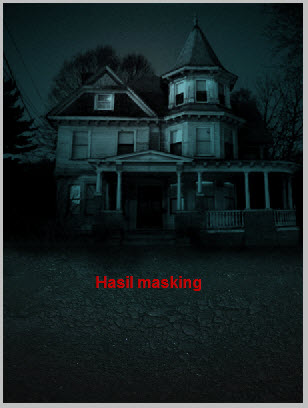
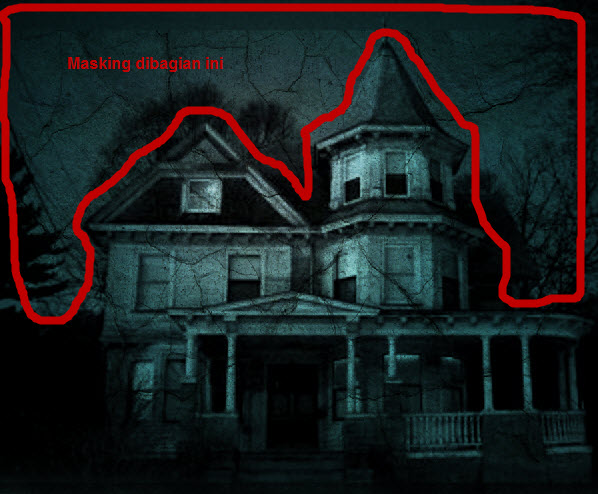
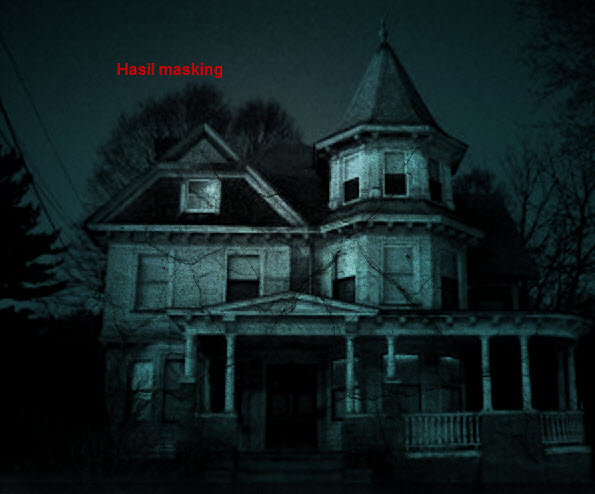
Buka gambar rumah letakkan diatas tekstur tanah,ubah blending mode menjadi Multiply,tambahkan layer mask lalu lakukan masking diarea yang diberi tanda lihat gambar berikut.
1.bp.blogspot.com/-7pO1dLkZ23U/TmbzowtKnzI/AAAAAAAAA-I/RPrEjWc4xV4/s1600/tutorial-haunted-house-06.jpg

3.bp.blogspot.com/-GJXmzAUKdLw/Tmbz2mZ9uRI/AAAAAAAAA-M/dZgv4yNrQvE/s1600/tutorial-haunted-house-06a.jpg

Langkah 7.
Buka gambar tekstur 2 letakkan diatas gambar rumah,ubah blending mode menjadi Overlay,tambahkan layer mask lalu masking diarea yang bertanda sehingga hanya area rumah yang terpengaruh tekstur ini.
1.bp.blogspot.com/-uGcLNPCMgs0/Tmb0LQA5ICI/AAAAAAAAA-Q/oJ46YXoS8f0/s1600/tutorial-haunted-house-07.jpg

3.bp.blogspot.com/-S46jipE17eA/Tmb0cHcwsDI/AAAAAAAAA-U/esClr84zwkM/s1600/tutorial-haunted-house-07a.jpg

Langkah 8.
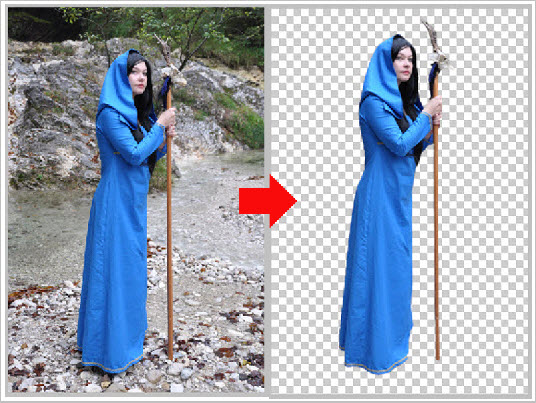
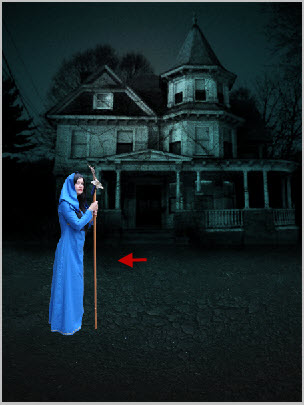
Buka gambar Novice,pisahkan si model dengan latarnya lalu simpan didalam kanvas.
3.bp.blogspot.com/-ABLVfw8SHoc/Tmb0x6GKVqI/AAAAAAAAA-Y/qjWXGcgTEgM/s1600/tutorial-haunted-house-08.jpg

3.bp.blogspot.com/--t_joumydik/Tmb1G-9U6YI/AAAAAAAAA-c/Fa7aM6HxrPc/s1600/tutorial-haunted-house-08a.jpg

Langkah 9.
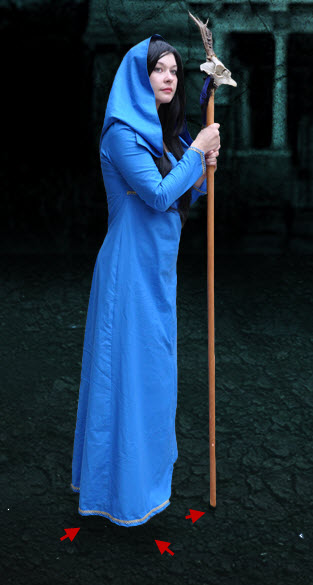
Selanjutnya kita akan membuat bayangan,buat layer baru lukis warna hitam dengan brush lembut opacity rendah dibawah si model.
2.bp.blogspot.com/-G40g_g-xzLI/Tmb1hZvfEyI/AAAAAAAAA-k/g0HwoJjYxmI/s1600/tutorial-haunted-house-09.jpg

Langkah 10.
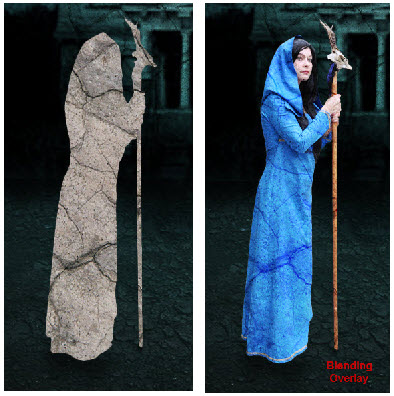
Gandakan layer tekstur 2 letakkan diatas si model,ubah blending mode menjadi Overlay lalu tekan Alt+Ctrl+G untuk menjadikan layer clipping mask sehingga hanya si model yang terpengaruh tekstur ini,pemberian tekstur ini akan membuat kesan kuno/tua pada jubah si model.
2.bp.blogspot.com/-D2P7UuGqsUI/Tmb120u5G3I/AAAAAAAAA-o/v_amp0AS4jI/s1600/tutorial-haunted-house-10.jpg

Langkah 11.
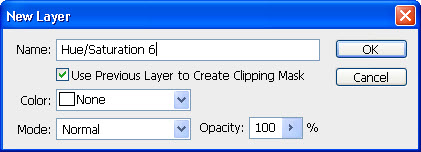
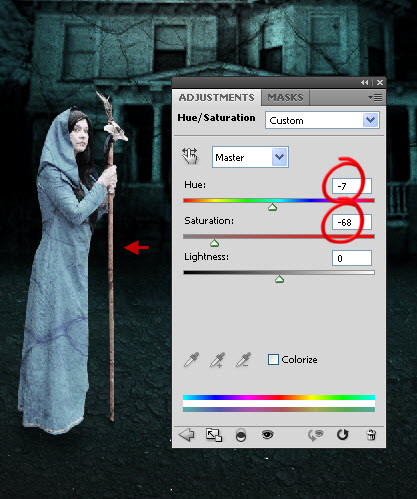
Selanjutnya kita akan memberikan pewarnaan pada objek model,pilih menu Layer >New adjustment layer >Hue/saturation,pada jendela yang muncul beri centang pada "Use previous layer to create clipping mask".klik Ok dan lakukan pengaturan seperti gambar berikut.
2.bp.blogspot.com/-ySeoKVmq_4U/Tmb2H94ZMcI/AAAAAAAAA-s/FVJaI3A6ERI/s1600/tutorial-haunted-house-11.jpg

4.bp.blogspot.com/-h6YNPI3QJaI/Tmb2Y1BUbzI/AAAAAAAAA-w/lmncJySFHRE/s1600/tutorial-haunted-house-11a.jpg

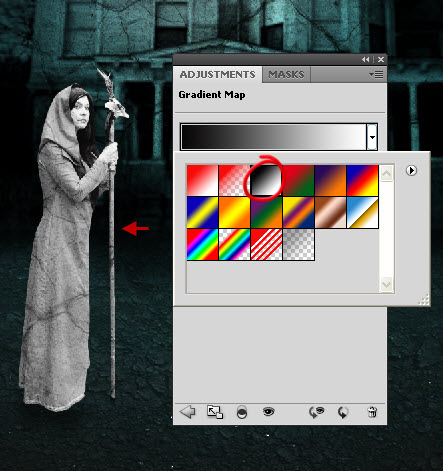
Adjustment Gradient map.
1.bp.blogspot.com/-AQB1Kfqss3w/Tmb2uEBoHNI/AAAAAAAAA-0/PNk53nnppg8/s1600/tutorial-haunted-house-11b.jpg

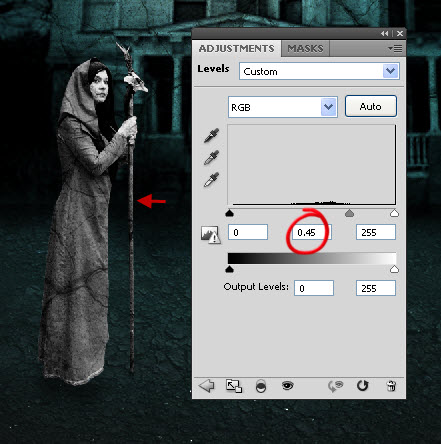
Adjustment Level.
4.bp.blogspot.com/-vqHILbuolhU/Tmb3jRsWo-I/AAAAAAAAA-8/Kgbz-3WVRsQ/s1600/tutorial-haunted-house-11c.jpg

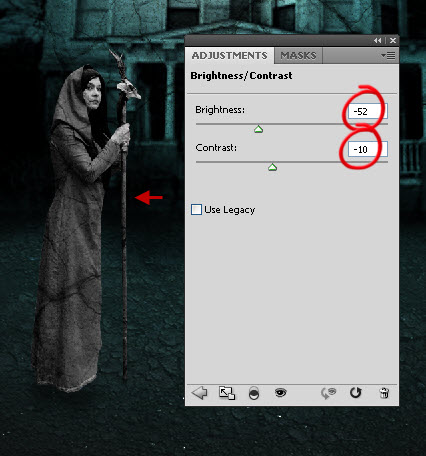
Adjustment Brightness/Contrast.
2.bp.blogspot.com/-rXerc5HVbxQ/Tmb31rwoL_I/AAAAAAAAA_A/BAP2L0DiFC8/s1600/tutorial-haunted-house-11d.jpg

Langkah 12.
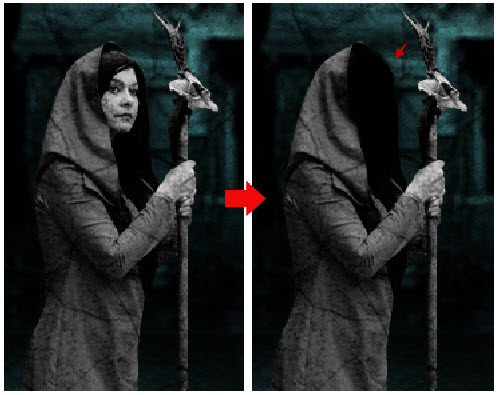
Buat layer baru aktifkan brush tool lukis dibagian wajah si model agar tertutup oleh warna hitam,karena kita akan mengganti wajah objek dengan tengkorak nantinya.
2.bp.blogspot.com/-7UPPcKjx_V0/Tmb4ILh7pFI/AAAAAAAAA_E/0R0Xpkq7Nqo/s1600/tutorial-haunted-house-12.jpg

Langkah 13.
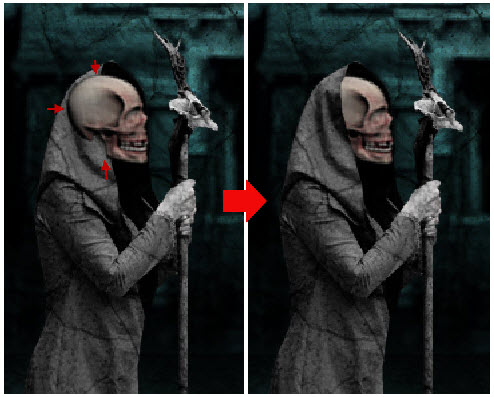
Buka gambar tengkorak letakkan dibagian wajah si model lalu hapus dibagian belakang tengkorak agar gambar tengkorak terkesan berada dibalik jubah objek.
3.bp.blogspot.com/-cn5lvqx-vE8/Tmb4o5GYaMI/AAAAAAAAA_M/Hn-sJggMlyg/s1600/tutorial-haunted-house-13.jpg

Langkah 14.
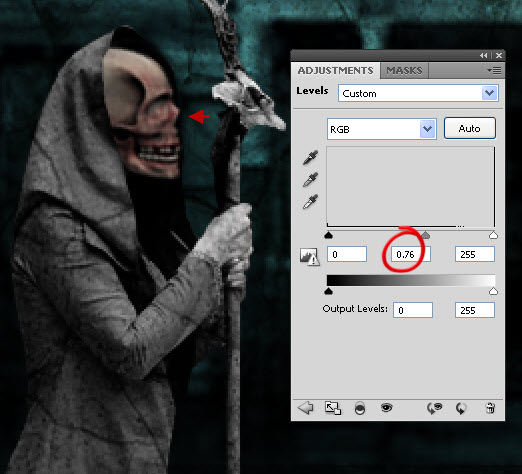
Gelapkan gambar tengkorak dengan memberi Adjustment level,lihat pengaturan berikut.
2.bp.blogspot.com/-_MOX5B-8mIU/Tmb6bUcrh9I/AAAAAAAAA_Y/fCPNFuihW1s/s1600/tutorial-haunted-house-14.jpg

Langkah 15.
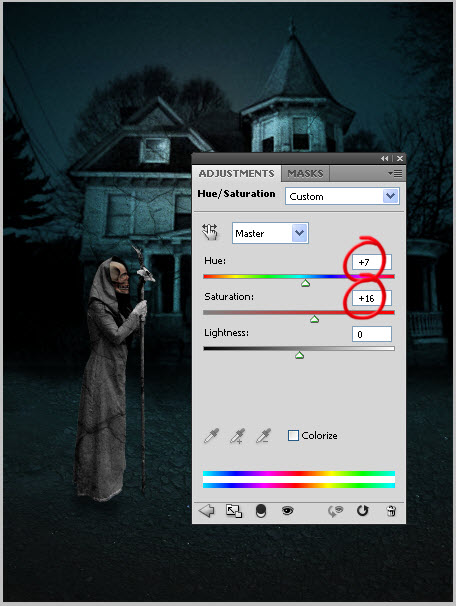
Selanjutnya kita akan mengatur warna keseluruhan gambar,pilih menu Layer >New adjustment layer >Hue/saturation.
2.bp.blogspot.com/-YI6N8CRewlQ/Tmb61elfRpI/AAAAAAAAA_c/c0tIwoXH_Zk/s1600/tutorial-haunted-house-15.jpg

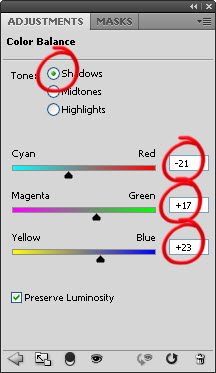
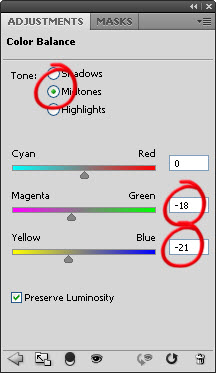
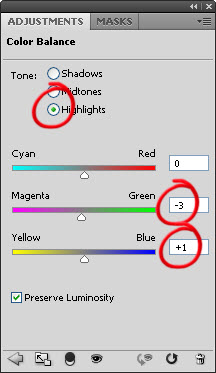
Mengatur keseimbangan warna dengan Color balance.
3.bp.blogspot.com/-NEdhuMT-Crk/Tmb7foAxa0I/AAAAAAAAA_g/3_OCqXsONEI/s1600/tutorial-haunted-house-15a.jpg

4.bp.blogspot.com/-n1s-TOKMJnw/Tmb8GkHuk3I/AAAAAAAAA_k/WM9A60qgNOY/s1600/tutorial-haunted-house-15b.jpg

3.bp.blogspot.com/-Dr7VnEIiW-M/Tmb8m9S_GEI/AAAAAAAAA_o/BKo7vBGi5VQ/s1600/tutorial-haunted-house-15c.jpg

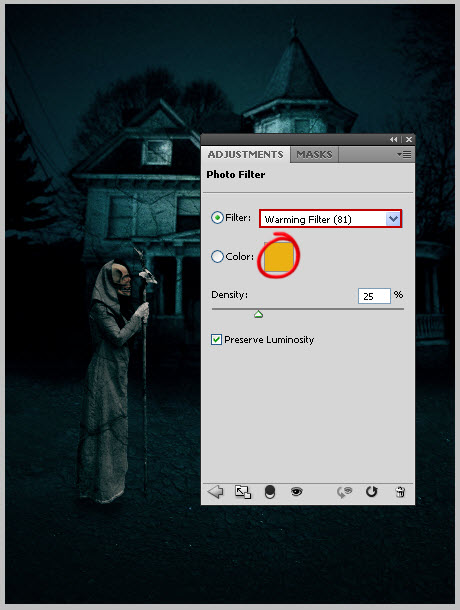
Menambahkan Photo filter agar warna lebih serasi.
3.bp.blogspot.com/-K6w0YYiJhzE/Tmb84ZQf1LI/AAAAAAAAA_s/OMwCH4OIxjc/s1600/tutorial-haunted-house-15d.jpg

Langkah 16.
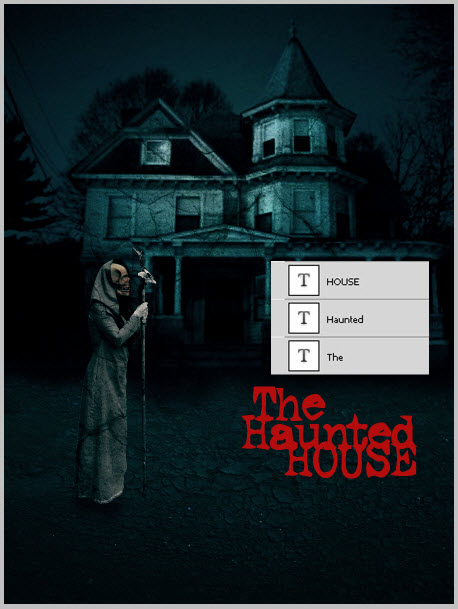
Kita akan memberi judul pada poster film ini,tekan T lalu tuliskan teks "The haunted house" dengan jenis font Ghostwritter warna # b40d0d.
3.bp.blogspot.com/-TzjfhKTzFQg/Tmb9U57TIRI/AAAAAAAAA_w/9jFoSv80CX0/s1600/tutorial-haunted-house-16.jpg

Langkah 17.
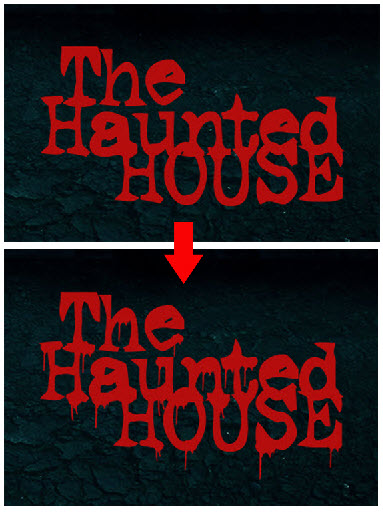
Buat layer baru aktifkan Brush tool dan pilih tipe brush bercak,lalu tambahkan bercak dalam teks,ini akan membuat lelehan darah pada teks.
1.bp.blogspot.com/-mAHd4d-9PDM/Tmb9rBOFoAI/AAAAAAAAA_0/sFNbt8p354A/s1600/tutorial-haunted-house-17.jpg

Langkah 18.
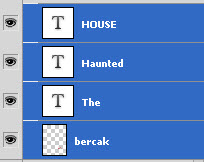
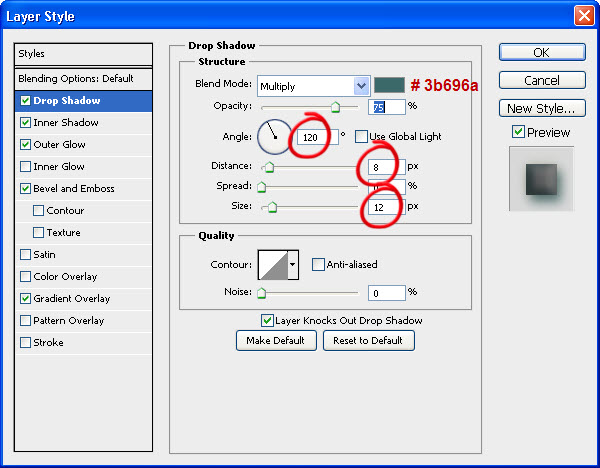
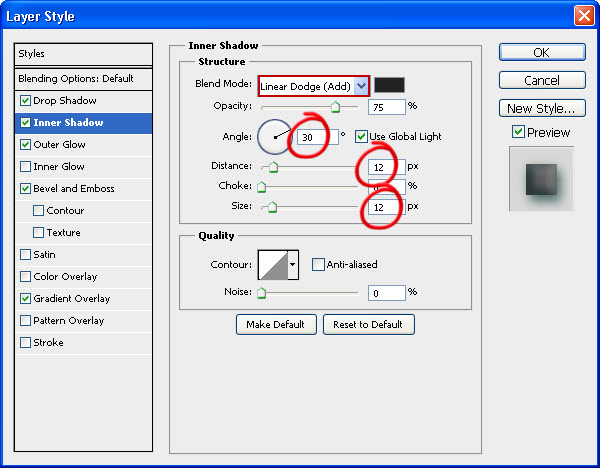
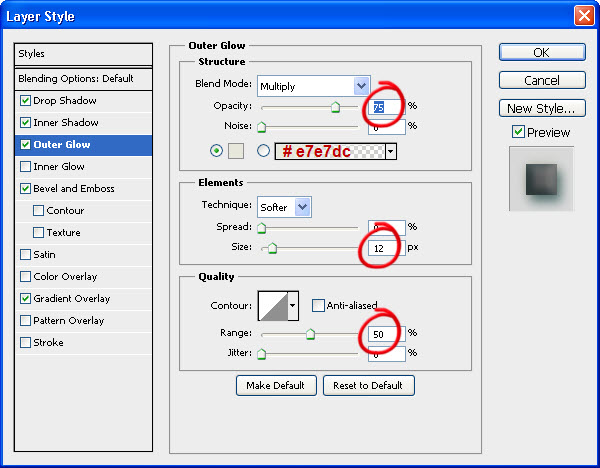
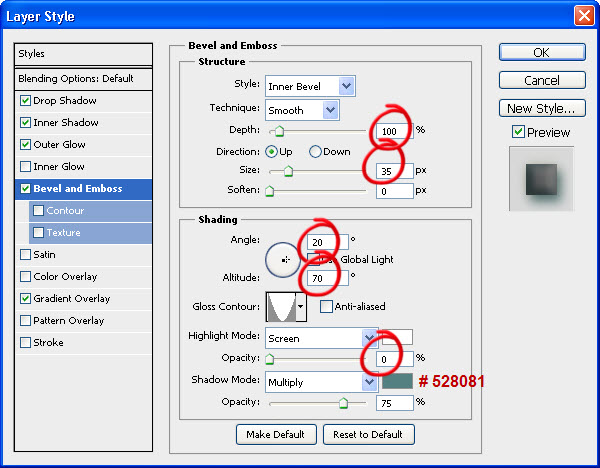
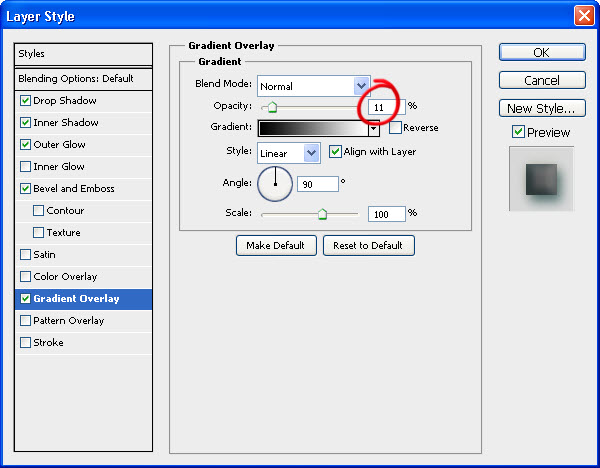
Seleksi layer teks dan bercak lalu tekan Ctrl+E untuk menggabungkannya,tambahkan layer style seperti pengaturan berikut.
1.bp.blogspot.com/-dIUE9RPIqOw/Tmb-5_qJ0zI/AAAAAAAABAA/FX7x6rJrVOY/s1600/tutorial-haunted-house-18.jpg

4.bp.blogspot.com/-5rblbkKuemo/Tmb_L5q66JI/AAAAAAAABAE/xwO0oB-T6-o/s1600/tutorial-haunted-house-18a.jpg

4.bp.blogspot.com/-RoIY4Vr6nbU/Tmb_lg9qQFI/AAAAAAAABAI/Q_lhQcK1WcM/s1600/tutorial-haunted-house-18b.jpg

4.bp.blogspot.com/-xewFhOZbMVA/Tmb_8BXQVXI/AAAAAAAABAM/En5e4W6STZE/s1600/tutorial-haunted-house-18c.jpg

3.bp.blogspot.com/-6Vo0GKYLzzk/TmcAW5WM7jI/AAAAAAAABAQ/oxxlZQVY8AY/s1600/tutorial-haunted-house-18d.jpg

1.bp.blogspot.com/-_89fF_vJpVY/TmcAz8FBWaI/AAAAAAAABAY/GuQXK1IQviw/s1600/tutorial-haunted-house-18e.jpg

Kita juga dapat menambah credit film seperti gambar berikut.
4.bp.blogspot.com/-x8gAJAv0bmQ/TmcBLdm7ahI/AAAAAAAABAc/r2hEHEwsaPA/s1600/tutorial-haunted-house-18f.jpg

Hasil akhir.
Dengan mengikuti tutorial ini saya harap anda dapat membuat poster film ala Hollywood dengan cara-cara yang sederhana,menggabungkan beberapa gambar mengatur pewarnaan dan memodifikasi teks sesuai tema.Berikut hasil akhir yang kita peroleh.
4.bp.blogspot.com/-JnY4aog8zI0/TmbtfMclCSI/AAAAAAAAA9k/7L1t5r8ciZ0/s1600/hasil+akhir.jpg

Article source:Desain poster ala Hollywood